

word页码怎么设置 word自动生成连续页码方法介绍
2025-11-13 本站作者 【 字体:大 中 小 】
word页码怎么设置?有很多刚开始使用word的新手用户,不清楚各种在word中设置页码的细节,包括给单独几页设置页码,从第二或者第三页才开始设置页码,怎样自动生成连续页码等等。今天小编就来给大家说明一下word页码设置的多种细节技巧,有需要的用户们赶紧来看一下吧。#word小技巧#
word页码从第一页开始连续设置
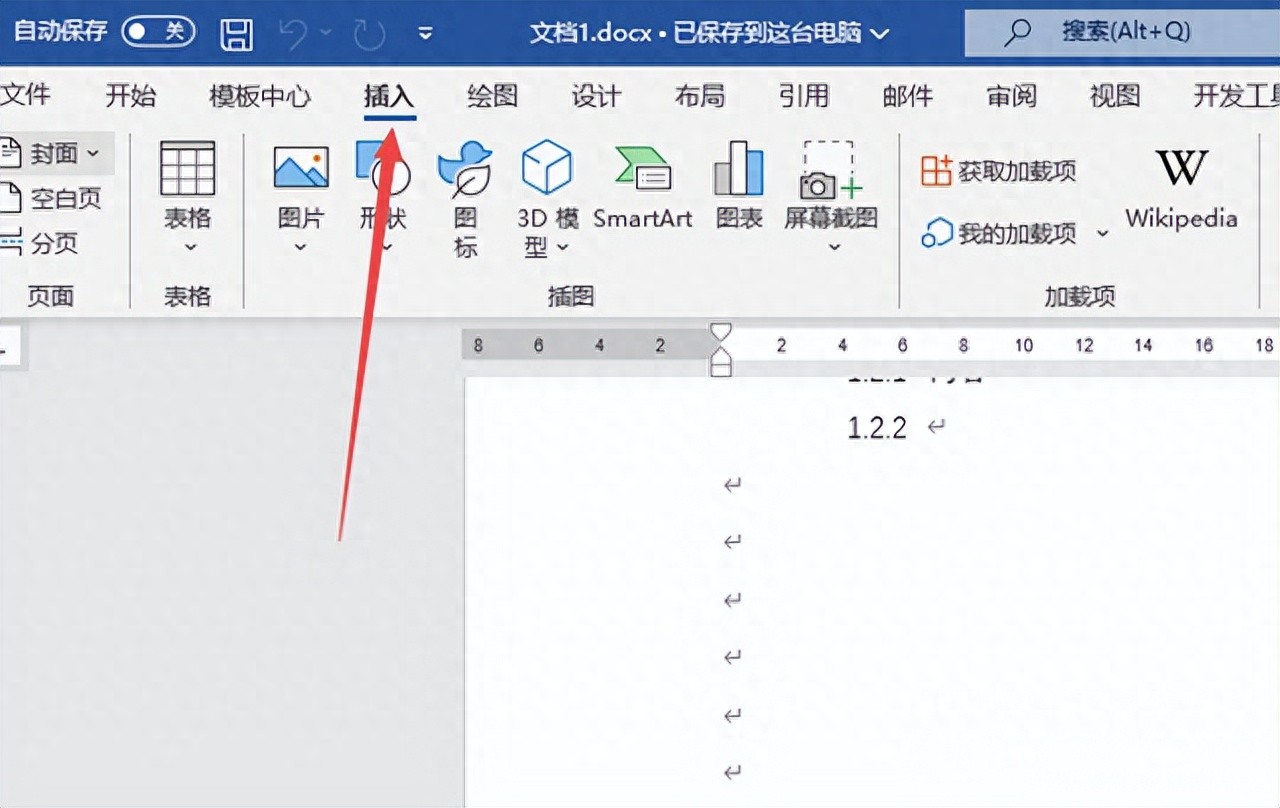
1、word文档中,点击“插入”菜单栏。
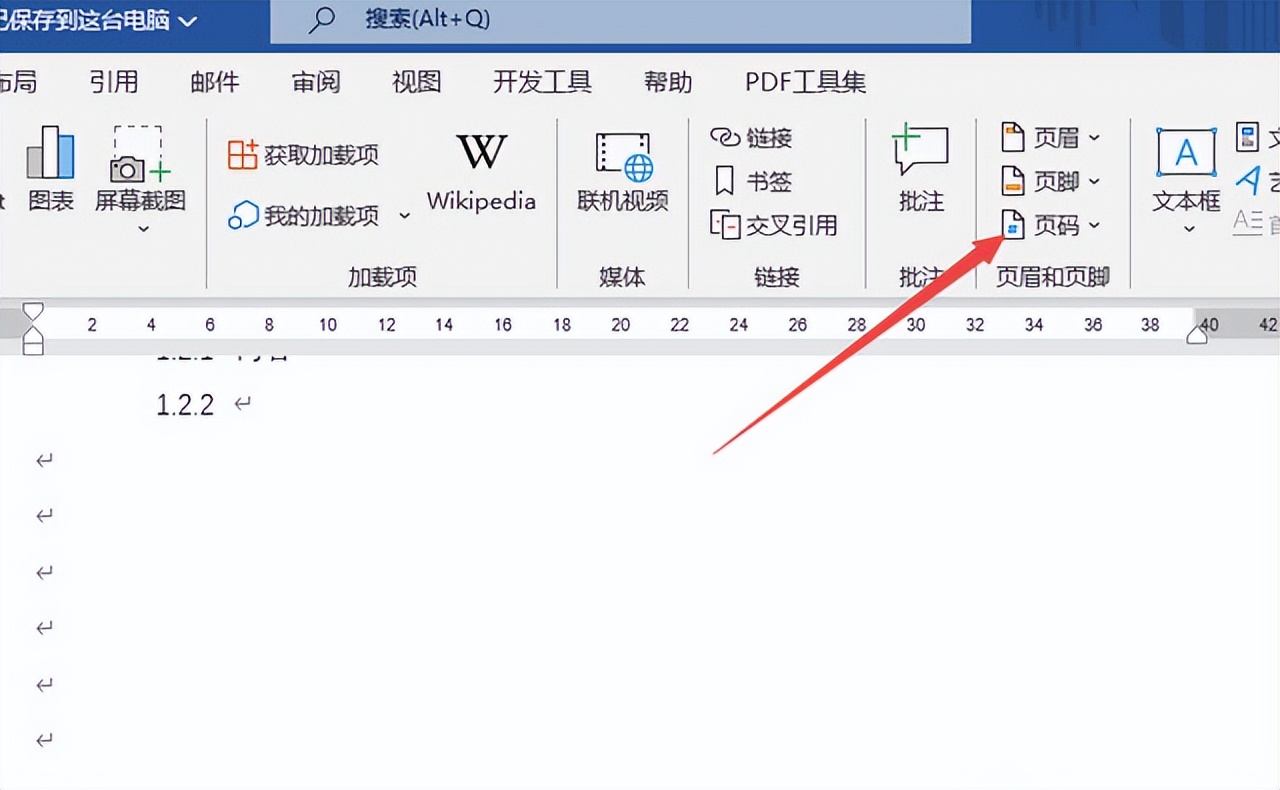
2、点击页眉和页脚设置中的“页码”选项。
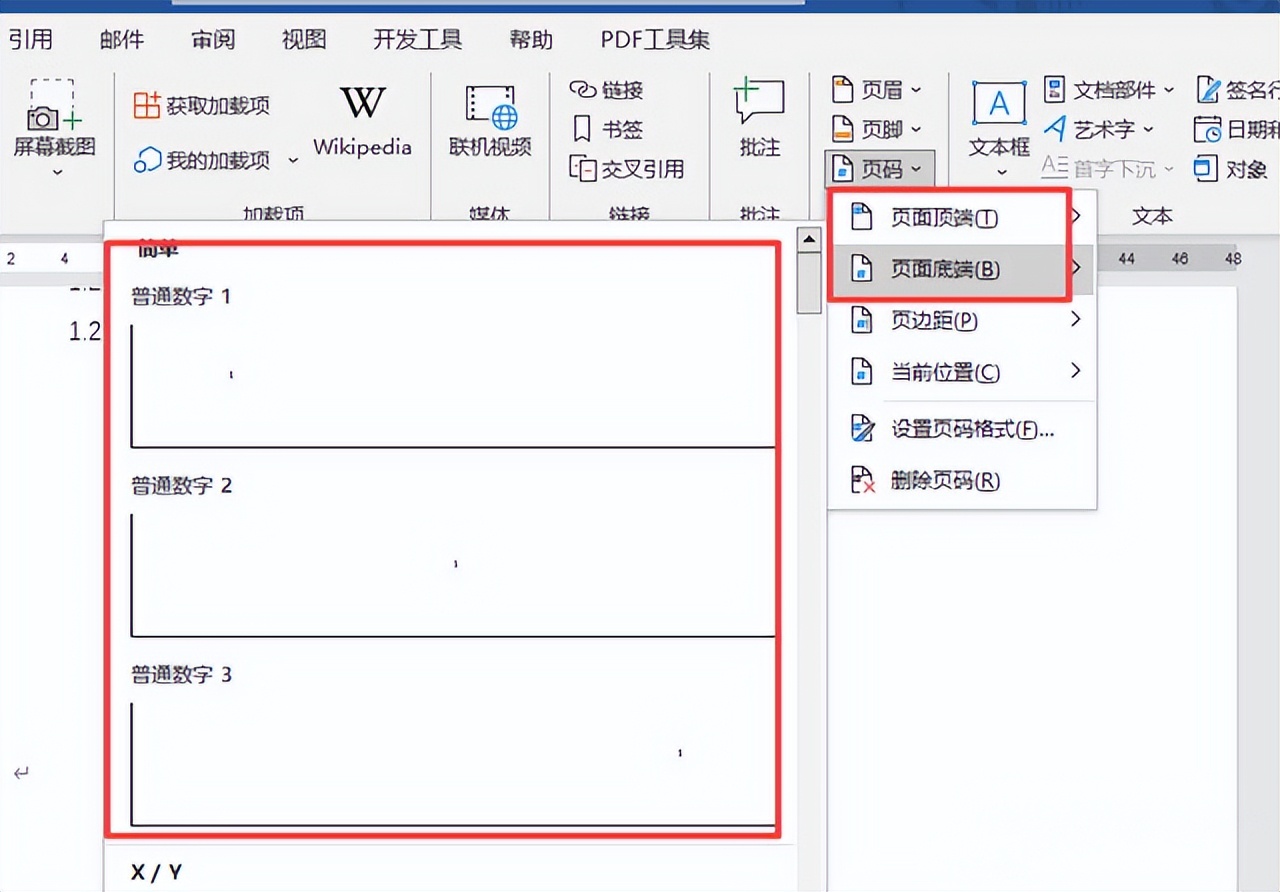
3、在打开的选项中,可以根据需要点击“页面顶端”或者“页面底端”,一般会选中页面底端,然后选择需要的页码样式即可插入页码。
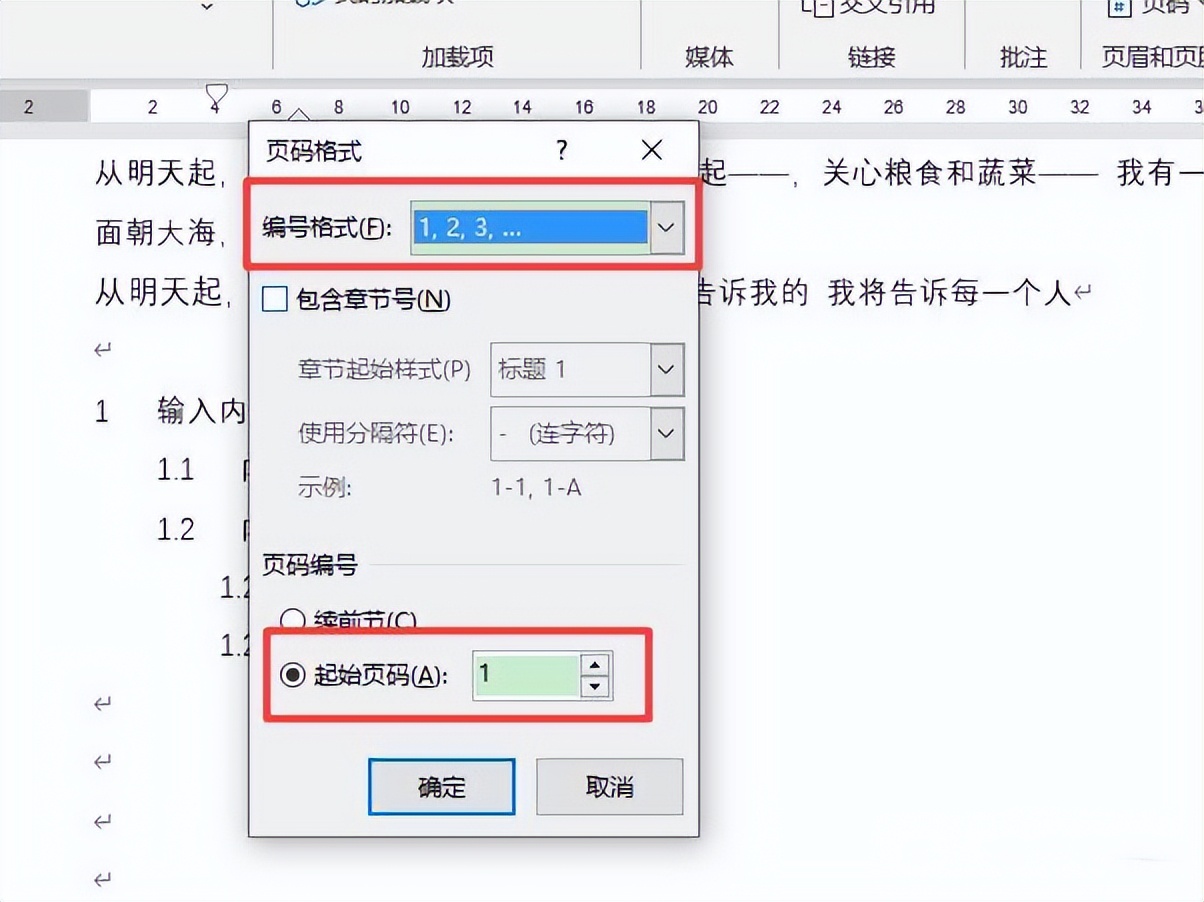
4、点击“设置页码格式”。
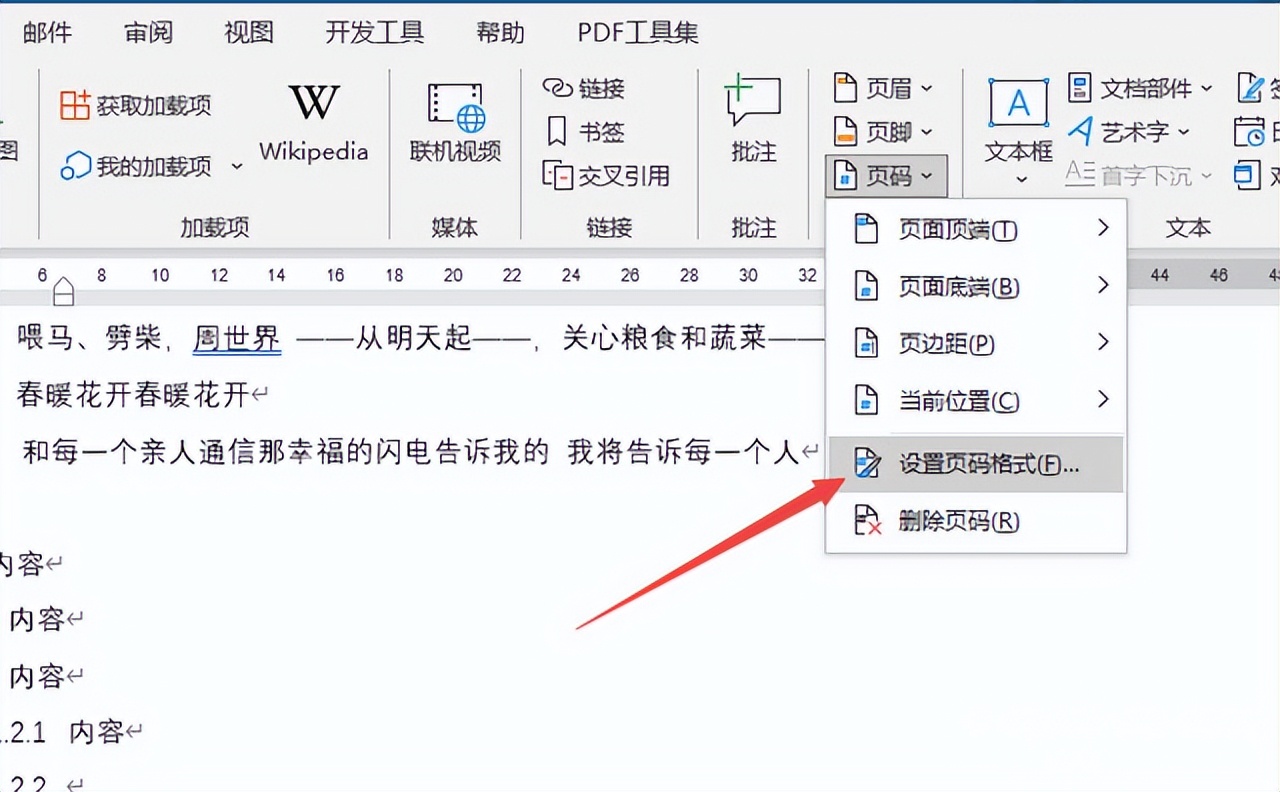
5、可以根据需要设置页码的编号格式,以及起始页码等。
word页码从指定页开始设置
1、在文档页面,以目录后第一页为页码开始页为例,也就是正文第一页,首先将鼠标光标定位到目录页最后的位置。
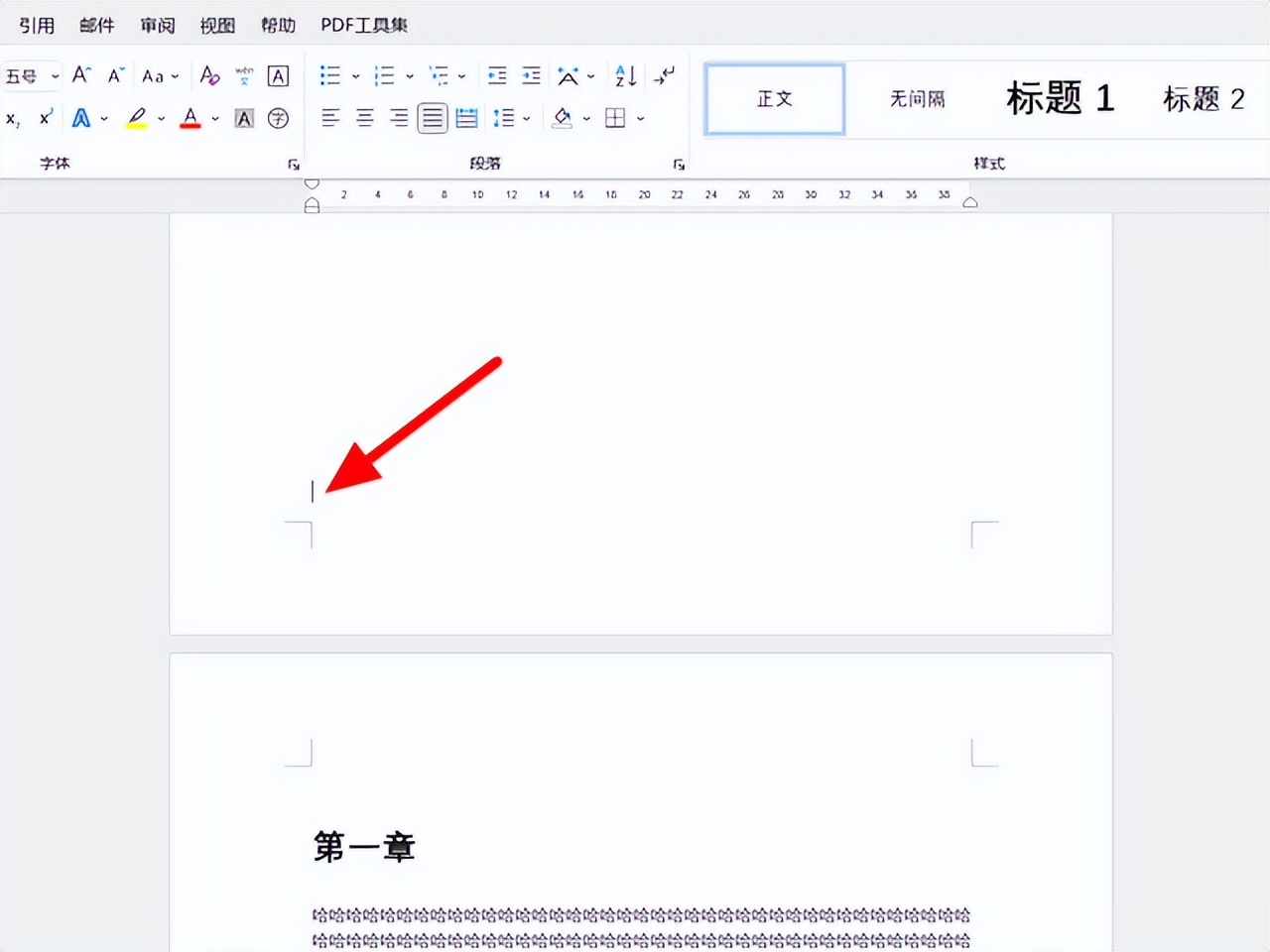
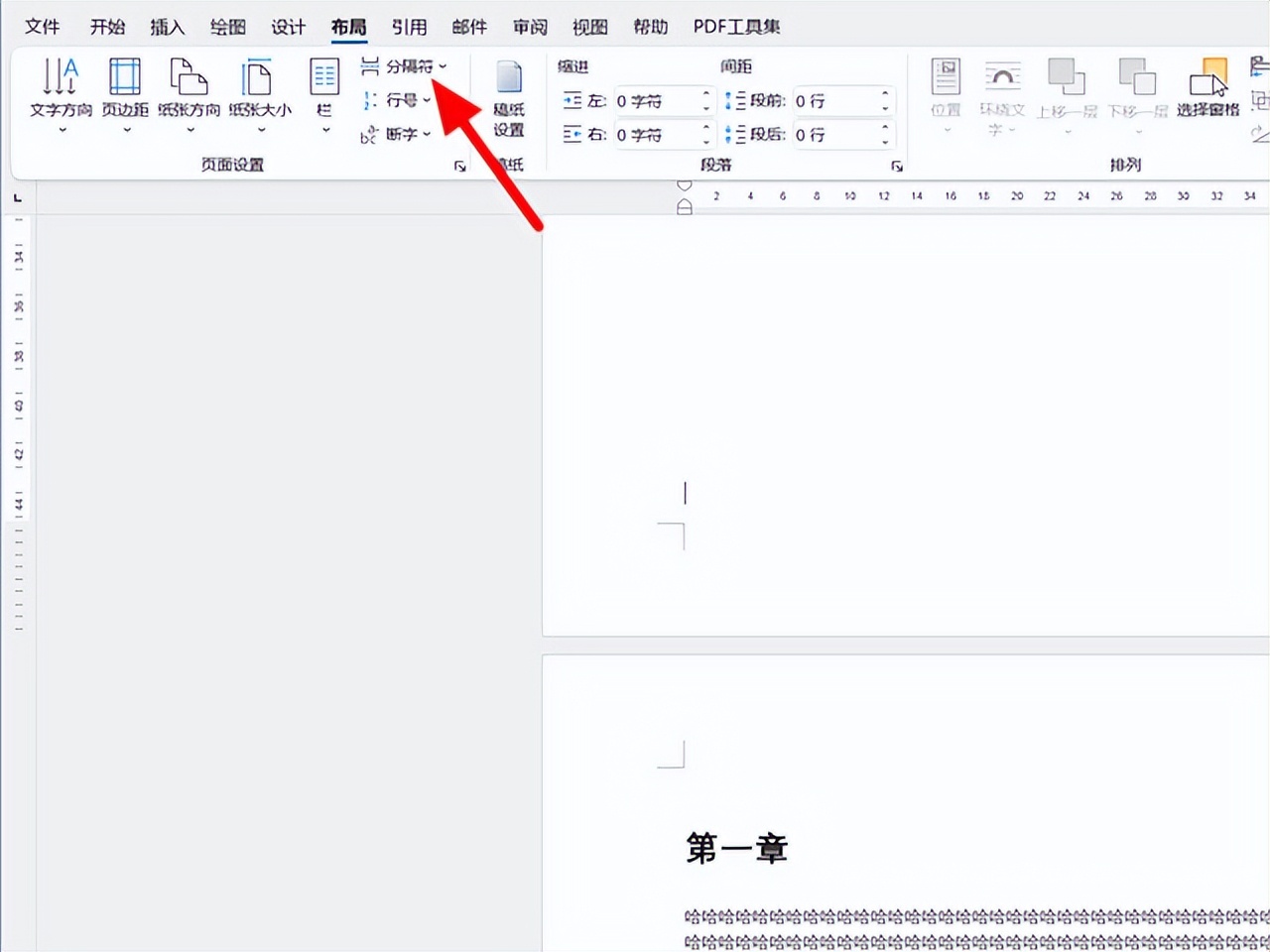
2、在【布局】选项下点击【分隔符】选项。
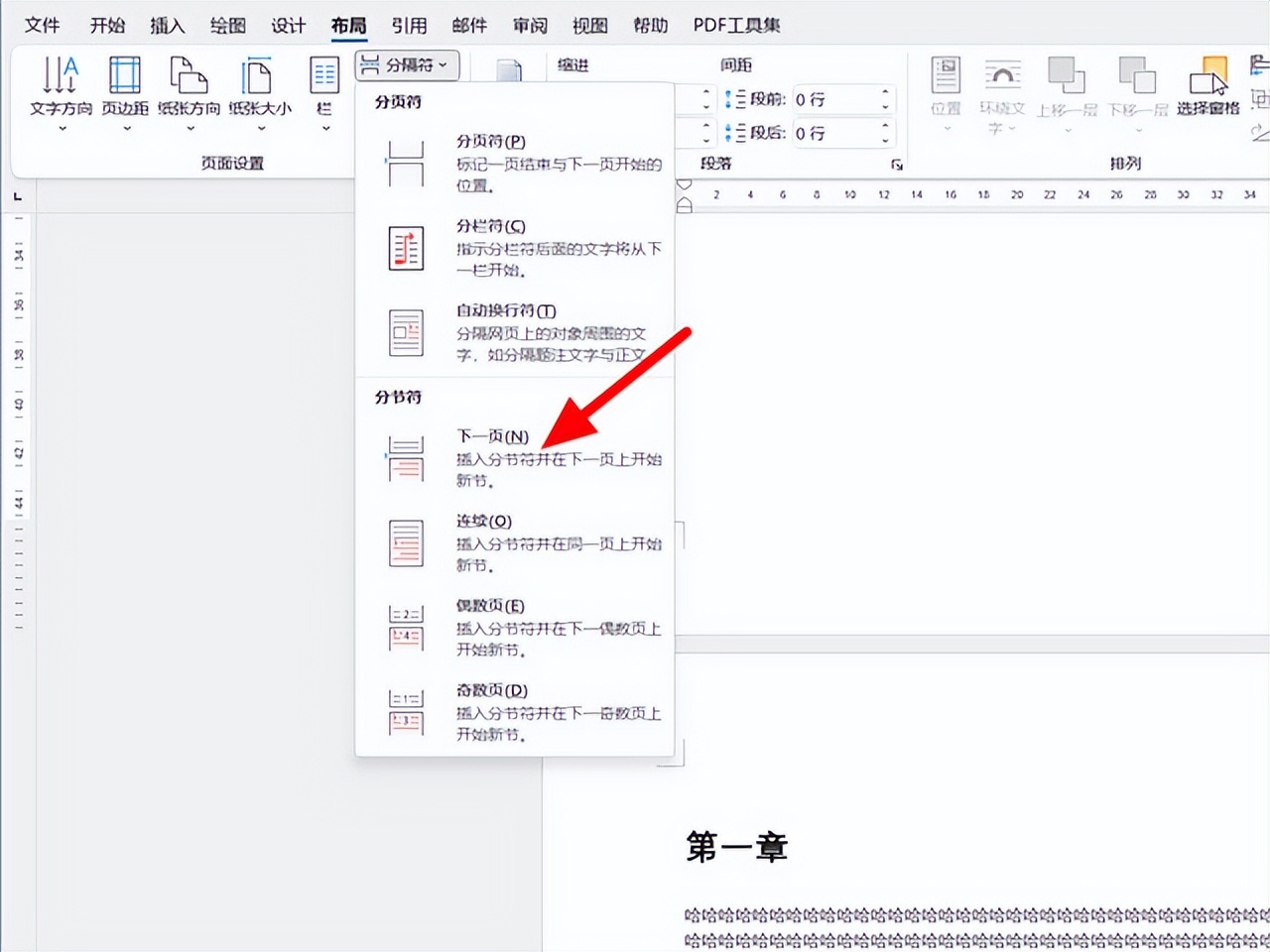
3、在分隔符中选择【分节符】下的【下一页】。
4、完成下一页分节符的插入后文章格式会发生一些变化,文章内容会整体后移。在键盘上按下backspace键,删除换行符让标题重新置顶。
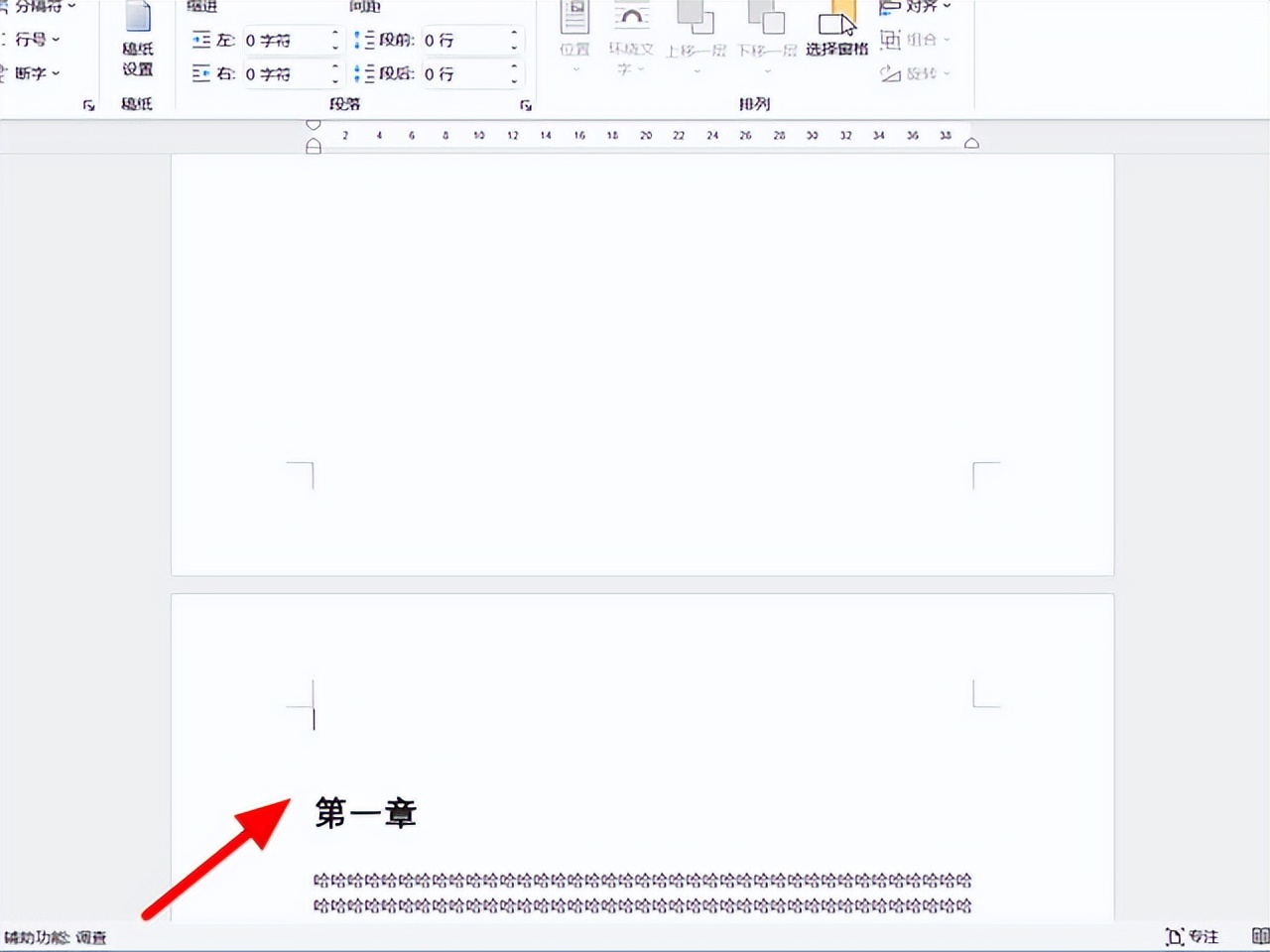
5、以在页脚插入页码为例,向下滑动,双击打开要设置为第一页的页脚。
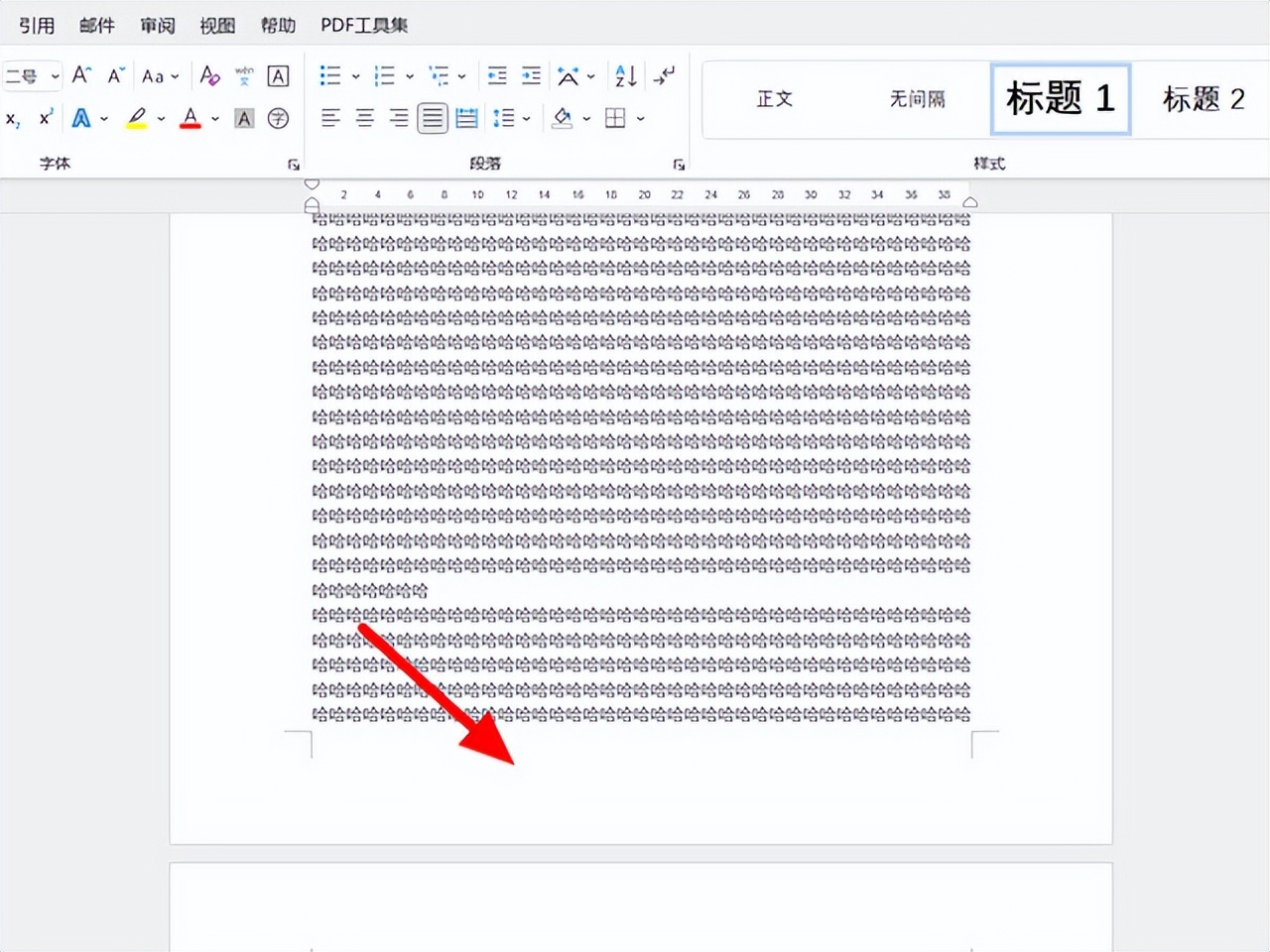
6、完成页脚打开,在页眉和页脚菜单下,取消【链接到前一节】选项。
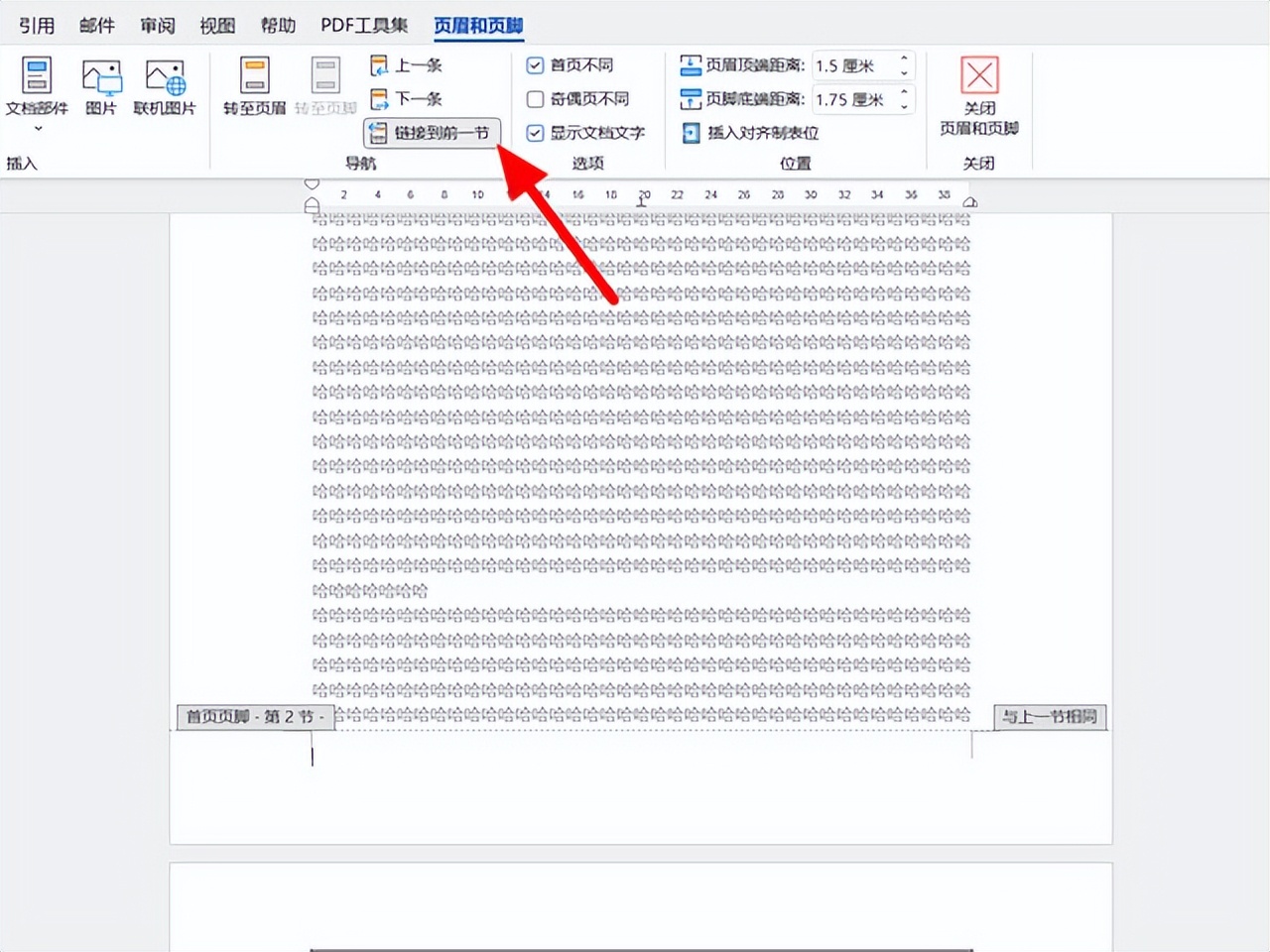
7、在页眉和页脚选项下,点击【页码】,出现下拉,点击【设置页码格式】选项。
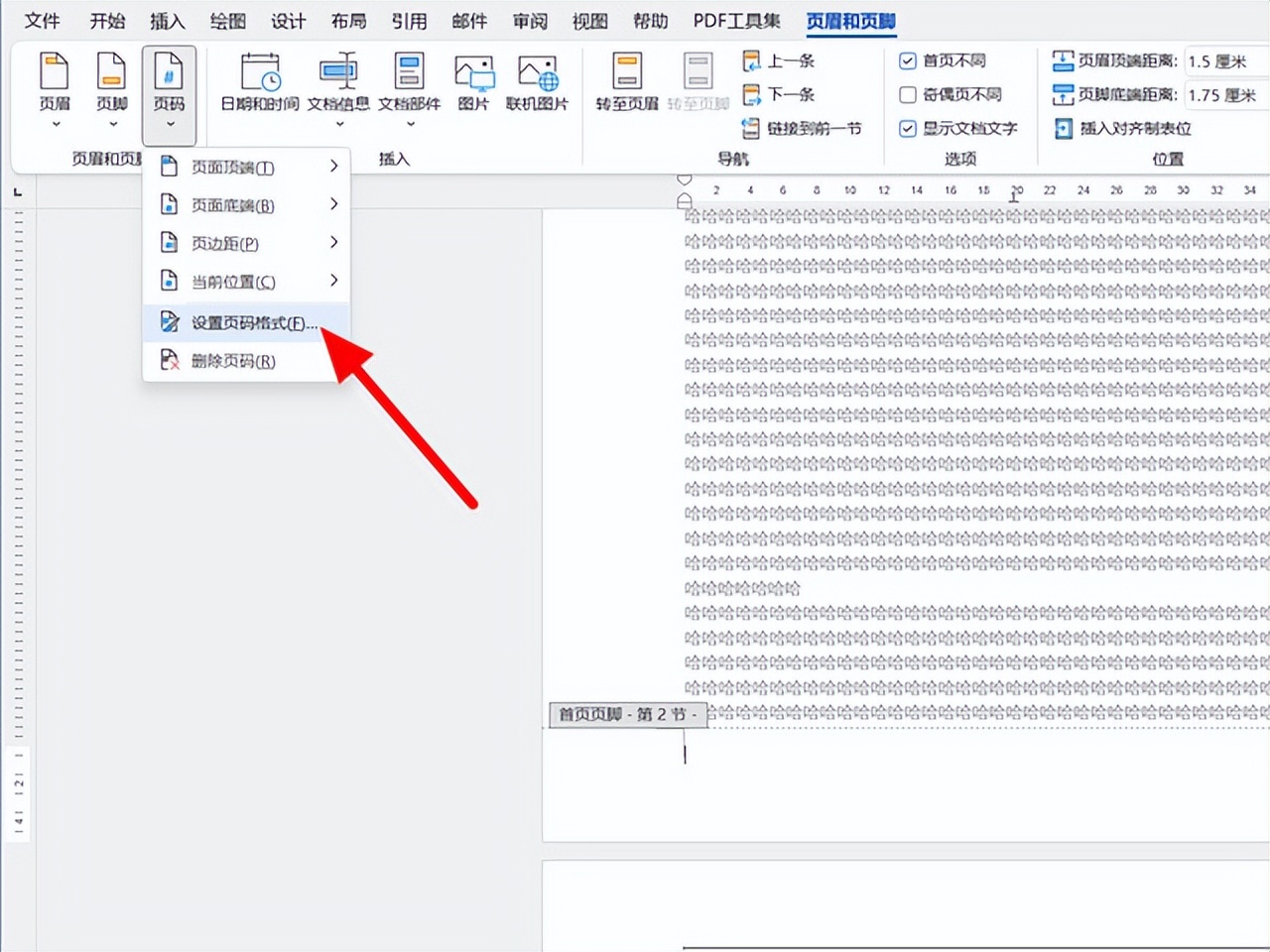
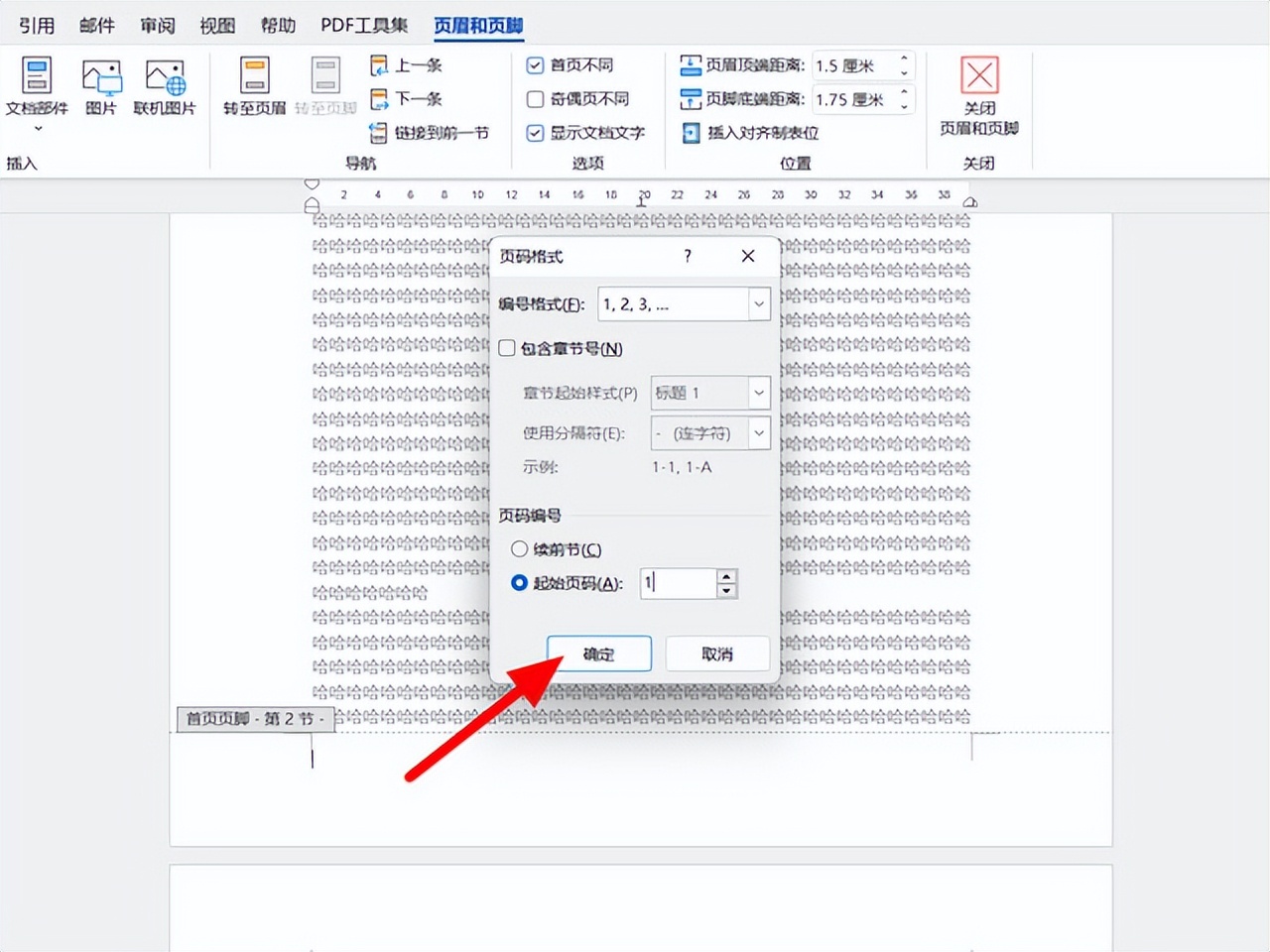
8、在页码格式页面,设置页码的编号格式,起始页码设置为1(默认的起始页码为0),点击【确定】按钮。
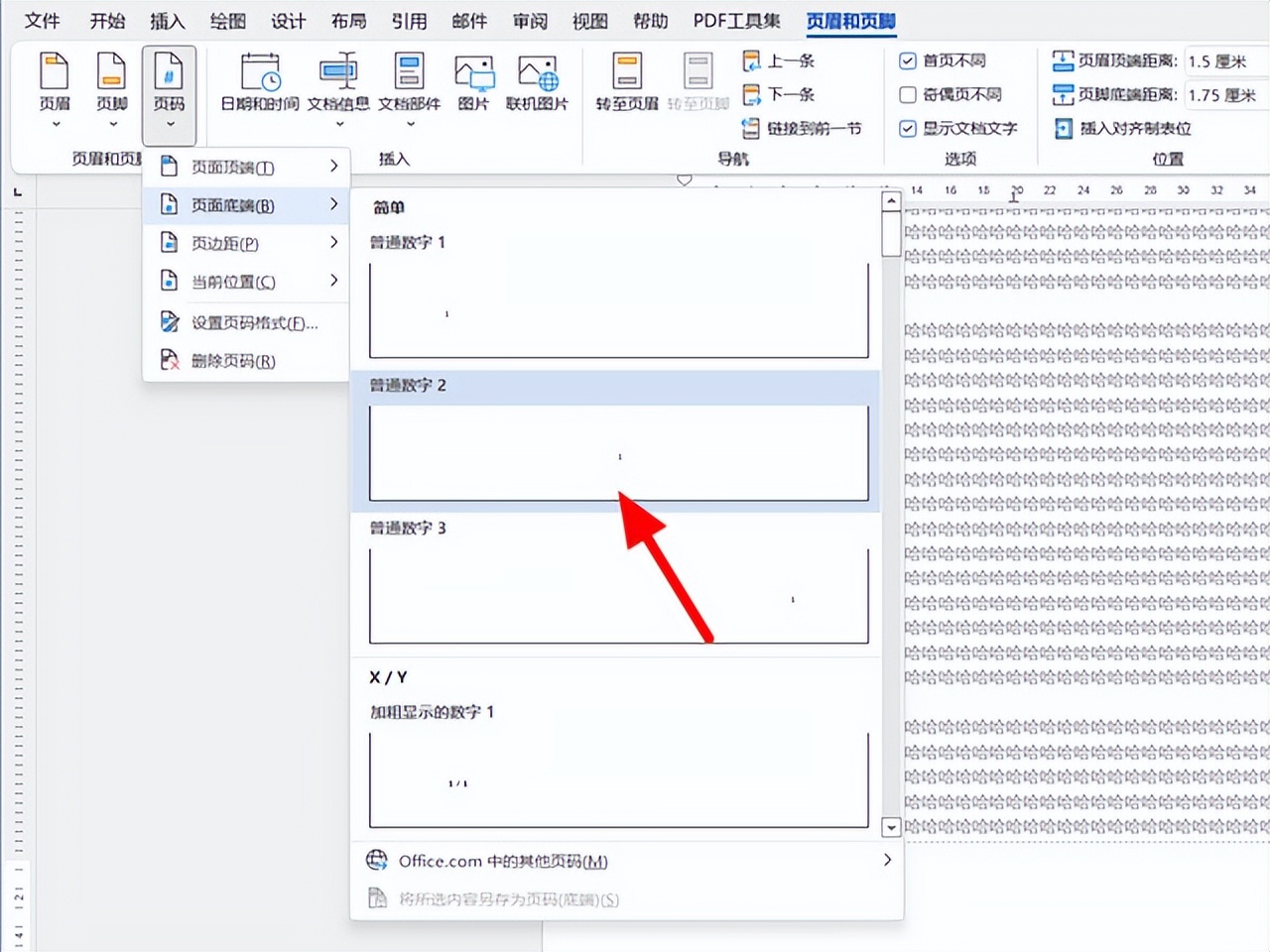
9、完成页码格式设置,接着要选择插入页码的位置,在【页码】选项下,以页面底端为例,选择要插入页码的位置和样式,以普通数字2为例。
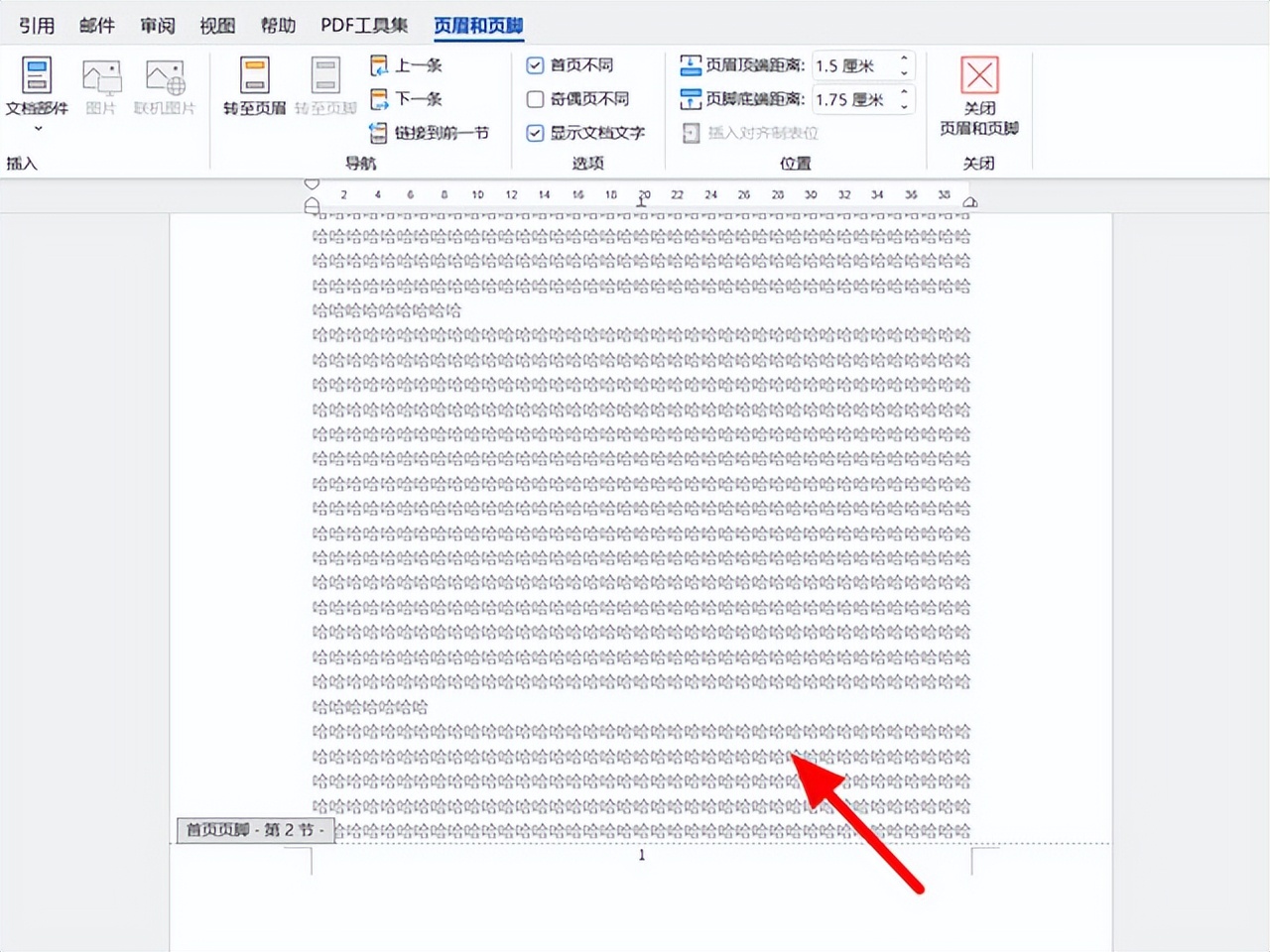
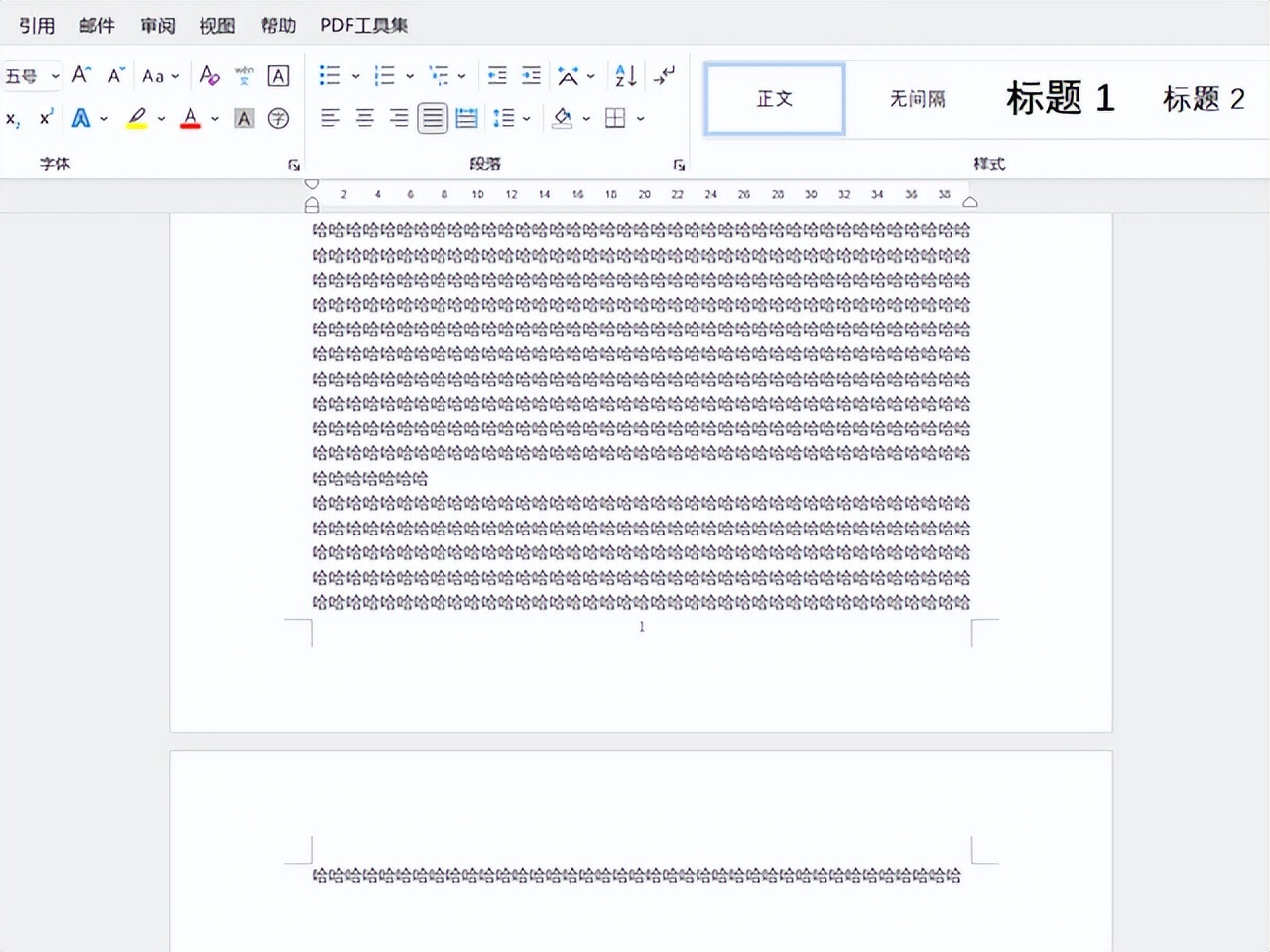
10、这样就成功设置页码从指定页开始,双击页眉页脚外的位置,就退出页眉页脚状态成功。
以上就是word页码的设置方法介绍了,希望对各位用户们有所帮助。
您可以选择一种方式赞助本站



猜你喜欢

连锁经营误区面面谈.docx
 206
206 知识不是力量,知识转化为智慧才是力量
214 干炸里脊外酥里嫩到底怎么做?这一招教会你!学会宴客倍有面子!
142 【战“疫”说理】提升全民卫生应急素养,助力健康中国建设
107 338.我的洗头流程,附中药养发配方
154 互联网知识产权保护的措施有哪些?,互联网知识产权司法保护措施是什么?
186 Python文件读写8大实用方法
103 正在阅读:人生日历自动抢票专版 可防12306踢出
176 悦悠韩式生活百货加盟优势
138 “选”秀之下的美国式荒野|小农场主的2024“乡村愤怒”阻击战
151 



视频丨从“外出务工”到“就近就业” 农民工就业渠道更加多元

喉咙干痒有异物感,咳不出又咽不下?小心是慢性咽炎在作祟!

咽炎总复发?你可能没避开这些刺激

二手房交易流程及税费(仅供参考)

幸福的一家人作文(精选15篇)
健康生活方式的10条“金标准”!赶紧对照一下

关于潮州市光正实验学校调整学费收费标准(拟)公开征求意见的公告
潮州市枫溪阳光实验小学2017年秋季一年级新生招生简章

科普添动力,实现“双碳”目标更可期

关于加强义务教育阶段学科类校外培训收费监管的通知