

ps怎么改变图片边缘形状?
2025-10-02 本站作者 【 字体:大 中 小 】
首先,需要明确一点,即PS是指Adobe Photoshop,是世界著名的图像处理软件,广泛应用于摄影、设计、平面艺术等领域,它可以对图像进行各种处理和调整,例如更改颜色、增强对比度、修复图像缺陷等等。那么如何在PS中改变图片边缘形状呢?下面从多个角度来分析。
一、使用剪切工具

剪切工具是PS中常用的选区工具之一,它可以通过不同的剪切方式,将图像裁剪成不同的形状,从而改变图像的边缘形状。具体步骤如下:
1. 打开需要处理的图像,选择剪切工具(可从工具栏中选取);
2. 在图像上划出需要的形状(可单击或拖动鼠标),形状固定后可通过拖动调整;
3. 在剪切工具中,有“自由变换”、“扭曲”等选项,可根据需要选择进行调整;
4. 确认好剪切方式后,可将图像保存为不同的格式,如JPEG、PNG等。
二、使用路径工具
路径工具是PS中可以创建和编辑路径的工具,通过它可以创造出各种不同形状的路径,从而改变图像的边缘形状。具体步骤如下:
1. 打开需要处理的图像,选择路径工具(可从工具栏中选取);
2. 在图像上绘制出需要的路径,可通过单击或拖动鼠标进行操作,路径固定后可通过拖动节点进行调整;
3. 完成路径绘制后,可通过下拉菜单中的“描边路径”选项,将路径转化为选择或者图像形状;
4. 确认好处理结果后,可将图像保存为不同的格式,如JPEG、PNG等。
三、使用遮罩工具
遮罩工具是PS中常用的选区工具之一,其作用是用一层图像或者颜色,遮住另一层图像或者颜色,从而达到改变图像边缘形状的目的。具体步骤如下:
1. 打开需要处理的图像,将需要改变形状的图层复制一份,可从图层面板中点击“复制图层”完成;
2. 在复制的图层上,使用画笔或者填充工具,将需要保留的区域涂黑,需要去除的区域涂白;
3. 针对遮罩的需求,可在遮罩面板中选择“反转遮罩”,从而反转黑白颜色,达到不同的效果;
4. 确认好处理结果后,可将图像保存为不同的格式,如JPEG、PNG等。
综上所述,改变图片边缘形状的方法有很多种,最常用的方法是使用剪切、路径和遮罩工具,其中每一种工具都有着不同的特点和优缺点,在应用中需要根据实际需求选择最合适的方法。


微信扫码,学习更方便

现在报名赠千元剪辑大礼包
您可以选择一种方式赞助本站



猜你喜欢

早餐能吃上这些点心,简直就是贵族生活!
 245
245 新保守与托洛斯基 - 哔哩哔哩
239 科普|光电美容后这些护理误区要注意!听听皮肤科医生怎么说
138 爱奇艺下载安装教程
28 广东小吃的做法?
203 张五常:人民币国际化需要解除外汇管制
182 【重要通知】库伦旗人民医院邀您相约8·13大型多学科义诊活动,让我们与健康来一次约会吧!
115 工控机的常见故障及排除方法
212 “CF”中的尼泊尔弯刀,实力究竟如何?为何正规军从不装备
187 原来,这就是刺猬法则(深刻)
105 



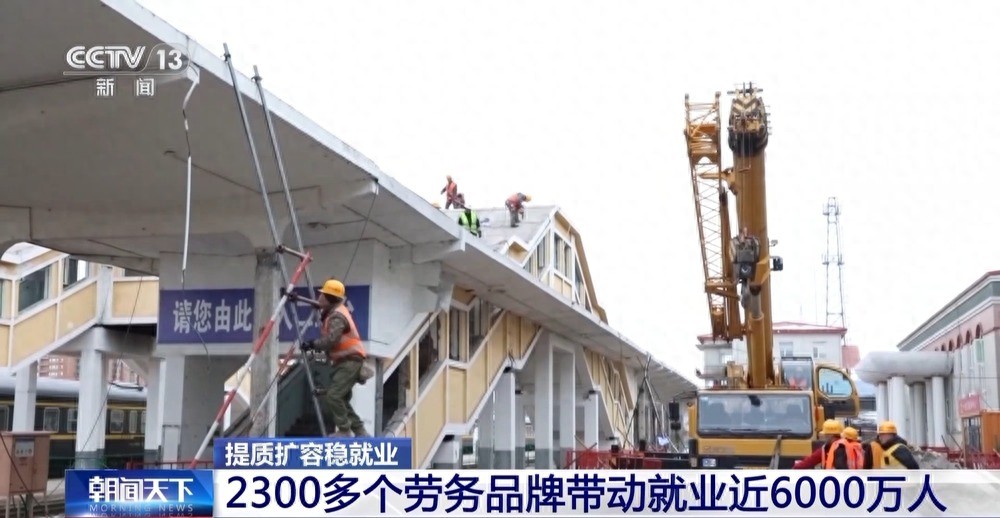
视频丨从“外出务工”到“就近就业” 农民工就业渠道更加多元
喉咙干痒有异物感,咳不出又咽不下?小心是慢性咽炎在作祟!
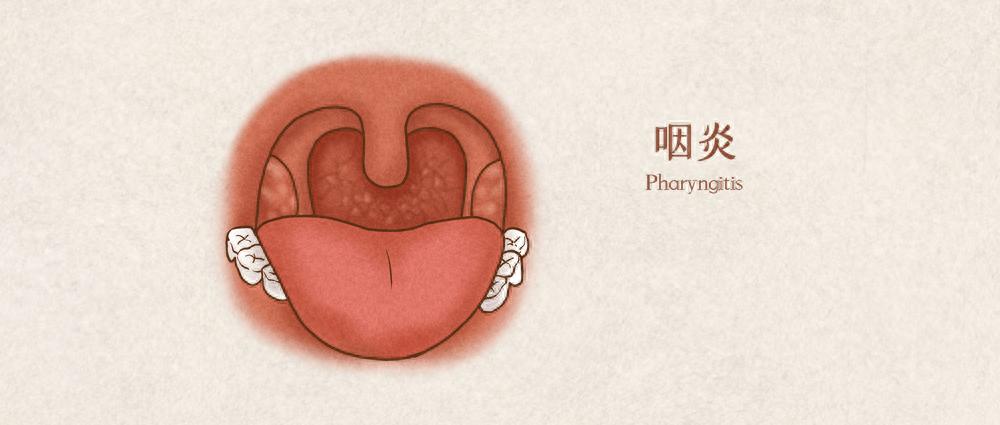
咽炎总复发?你可能没避开这些刺激

二手房交易流程及税费(仅供参考)

幸福的一家人作文(精选15篇)
健康生活方式的10条“金标准”!赶紧对照一下

关于潮州市光正实验学校调整学费收费标准(拟)公开征求意见的公告
潮州市枫溪阳光实验小学2017年秋季一年级新生招生简章

科普添动力,实现“双碳”目标更可期

关于加强义务教育阶段学科类校外培训收费监管的通知