

U盘装系统Win7,U盘装系统Win7教程图解
2025-10-23 本站作者 【 字体:大 中 小 】
电脑重装WIN7系统有很多种方法,今天讲一下如何使用U盘给电脑安装WIN7的系统。
我们为什么要U盘来给电脑安装系统呢?最主要是装系统过程中有很多不确定因素,比如装一半停电了或者其他原因导致一次系统安装不成功,这个时候U盘就可以再次发挥它的作用了,可以再次修复或者重装系统,所有U盘是我们平时修电脑过程中必备的工具。

装系统之前需要做的准备工作:
①一个有win7的电脑(制作启动盘用)
②一个8G以上的U盘
③win7系统包(请到官网下载)
④微PE启动工具(可以官方搜索下载)
开始制作U盘启动工具
在网上搜索下载【微PE工具箱】u盘启动盘制作工具,下载完成后,把U盘插到电脑上,打开下载好的微PE工具箱,选择第一个安装PE到U盘,按步骤点,最后完成制作。
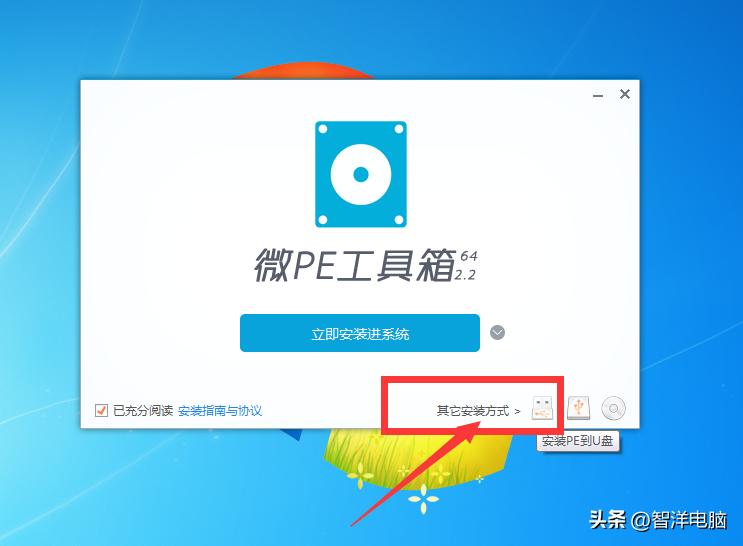
微PE是免费纯净版,没有捆绑软件,所以直接点击立即安装进U盘即可。有个性化需求的可以设置壁纸。
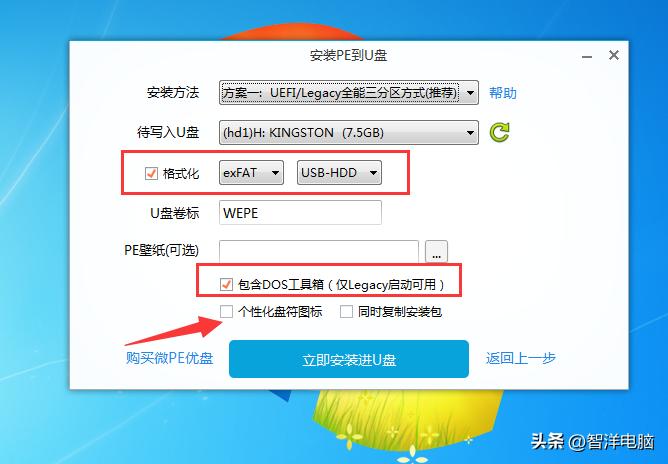
成功制作完成PE系统以后,需要去下载需要的系统镜像,可以官方网站下载系统,下载好以后拷贝到U盘里面。
设置u盘启动电脑,首先给一个U盘启动快捷键汇总,各大品牌电脑和组装机主板,快速设置U盘启动的快捷键。

由于我电脑主板是华硕的我就在开机的时候不停的按着F8就出下面这个选项,由于我的主板支持UEFI启动所有,选择第二项或者第三项启动都可以,下面我选择了第二项启动给你们看看。
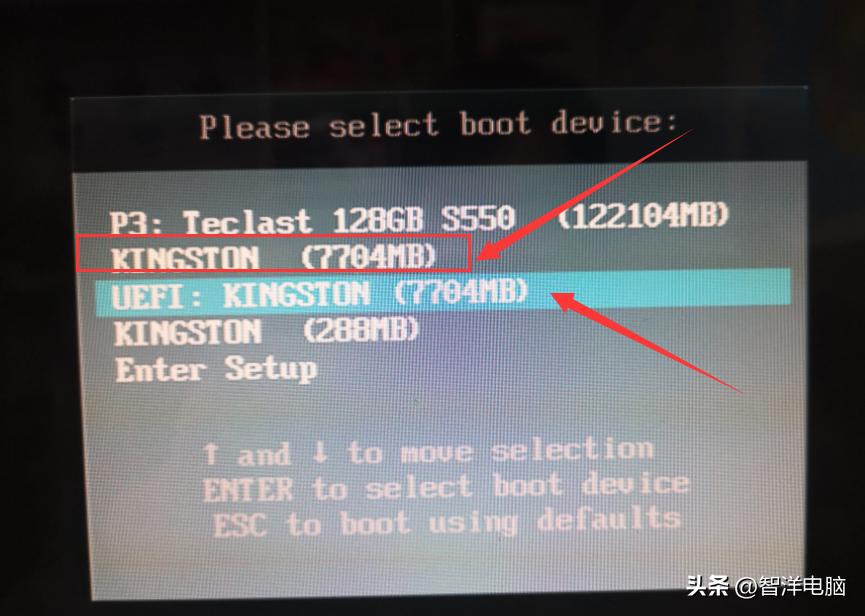
选择第二项启动后进入PE菜单选项。我们直接选择一个启动就好,第二个是工具箱,正常安装系统我们暂时不需要到的。
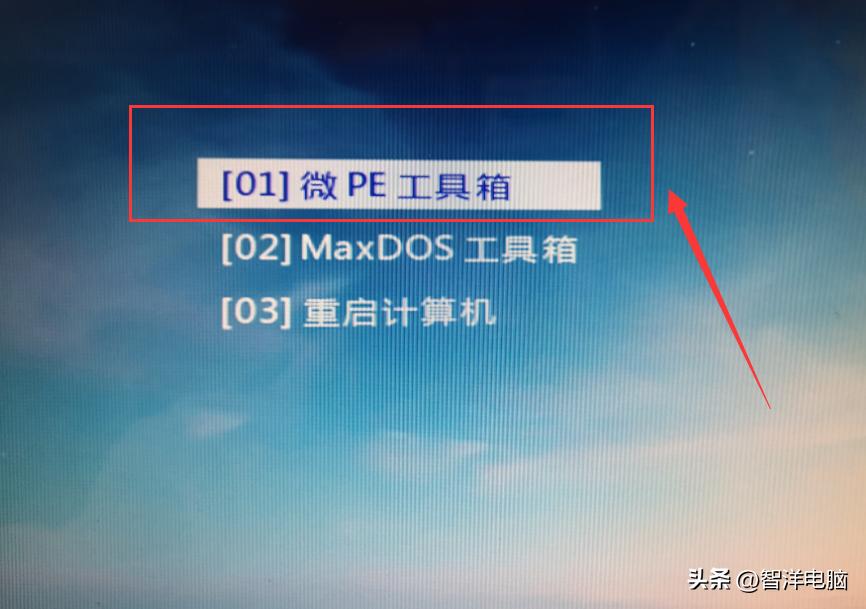
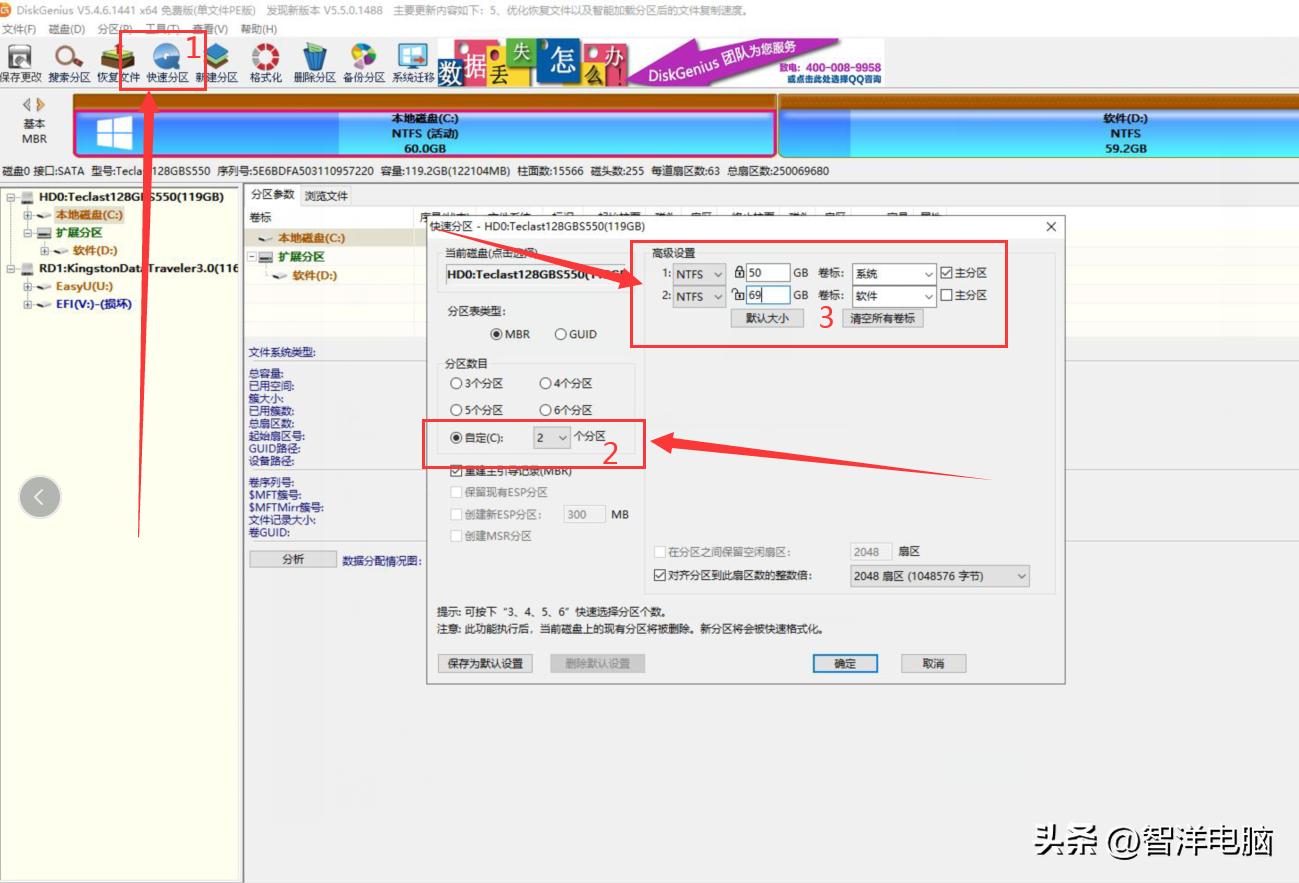
进入PE系统桌面以后,我们要是电脑没有分区可以自己分区一下,打开分区工具DiskGenius进行分区,由于我电脑硬盘是120G固态硬盘,我选择的是分成两个分区,这个分区多少或者大小都可以自己设置的。
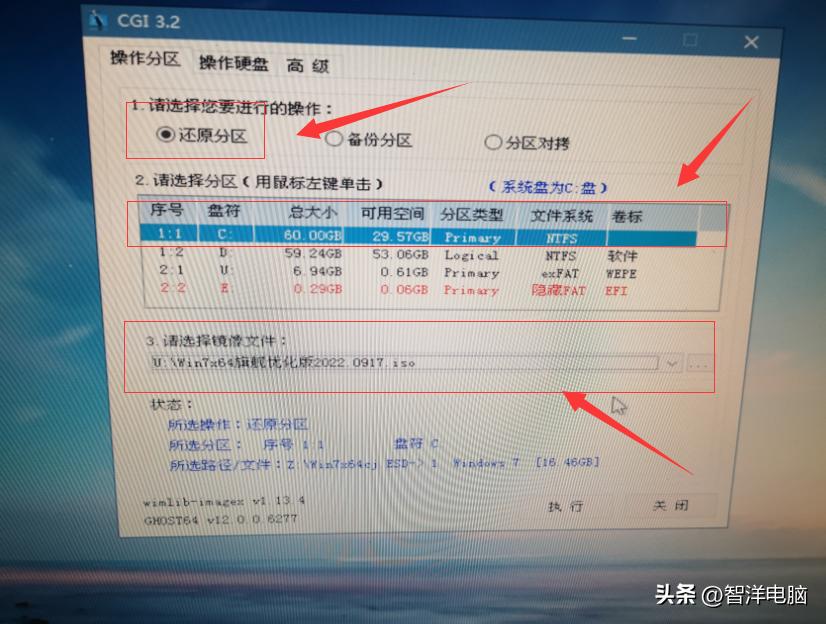
分区成功后 ,我们接下来就要安装系统了,打开桌面的CGI备份还原工具,按照步骤一步一步选择,选择还原分区C盘,选择还原系统,选择好以后点击执行。
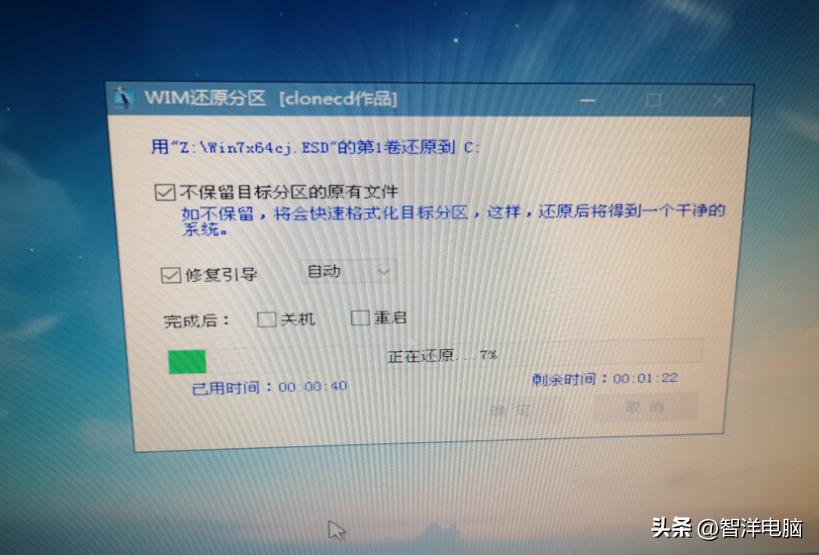
点击确定以后就等待进度条走完,然后重新启动电脑,等待系统自己安装。
电脑重启以后也是自动安装不需要自己手动操作,配置高的话等待时间就快点,要是配置稍微低的话等待就久点,就这样等待系统自己安装,直至进入桌面就算完成安装了。
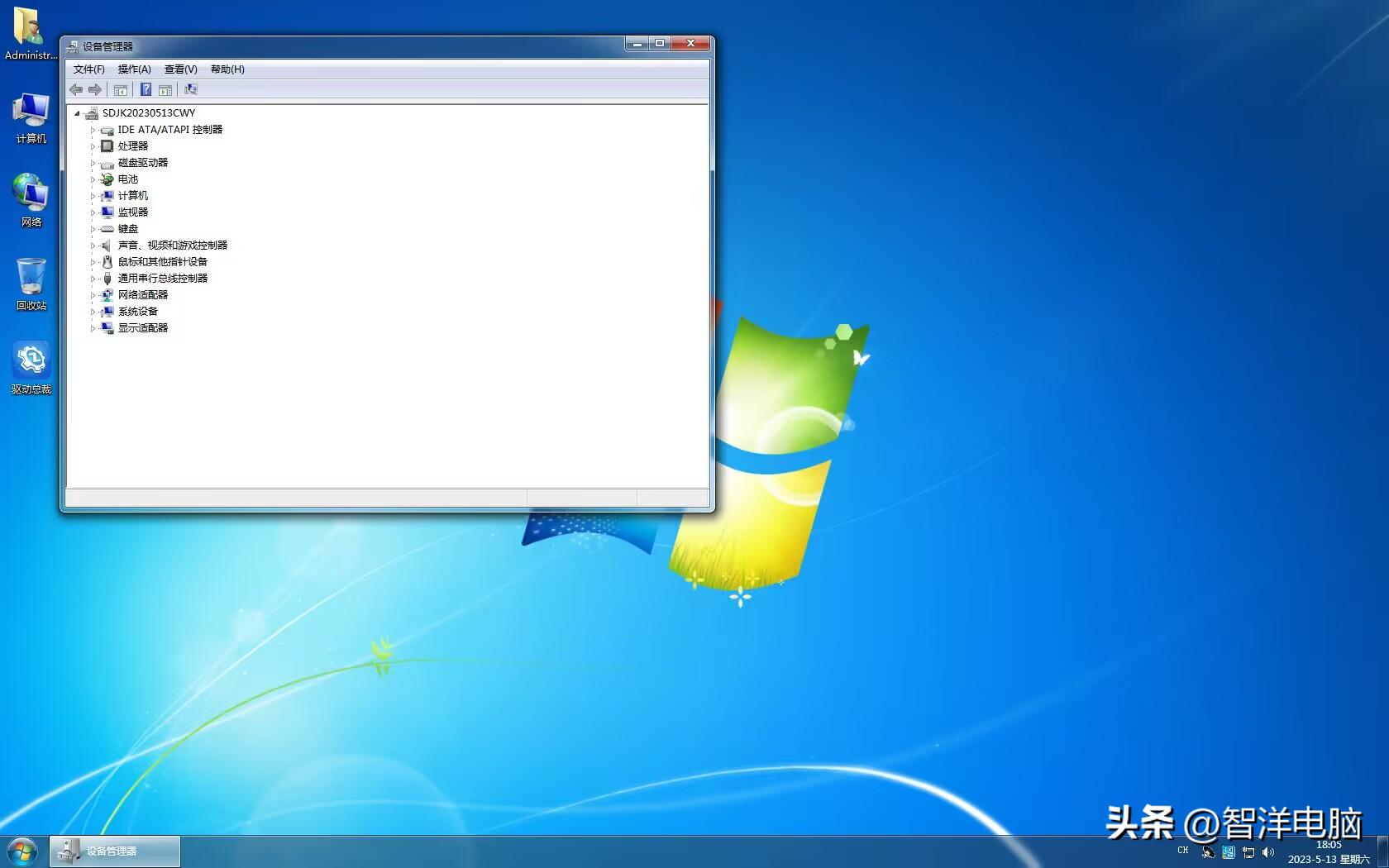
如果驱动没有打好需要下载驱动总裁更新一下驱动,不过大部分都是可以自动打上驱动的,接下来就可以自己下载需要自己的软件了,自此Win7系统就安装好了,大家还有什么不知道胡可以留言讨论。
您可以选择一种方式赞助本站



猜你喜欢

为什么品牌都热衷出周边?
 121
121 英格索兰活塞式空压机操作方法
92 4s店走保险修车要几天
101 安卓14谷歌GooglePlay商店安装 谷歌基础服务打开 GMS服务开关 谷歌三件套安装
214 灯光下的身影 ——大运汽车车架部售后服务工作纪实
228 《死魂盒》高清恐怖片电影完整版http://www.itongdiao.com/diao/245694-0-0.html
94 投资电影被骗了怎么办?影视公司存在合同诈骗如何维权可以追回吗?
211 老旧小区加装电梯新政策是什么
236 钢结构工程安装,涨知识了
205 1、汽车去修理厂有没有可能被换发动机和变速箱
219 




SKG破壁机,爱上下厨的理由?

住宅专项维修资金按什么标准来收取

体验分享乐趣 佳能MG7580一体机试用评测

火花塞可以自己换吗?老司机告诉你方法和其中的风险
北京森歌集成灶维修电话售后服务400热线全市统一报修网点《今日发布》

为什么现在修车行业没人干了?修车改行的都干嘛去了?

月薪过万难招一名汽修工 新能源车4S店四处网罗“三电”熟手师傅

5000亿住宅维修基金沉睡 小区公共收益成糊涂账
沧州学挖掘机哪里好?培训办证多少钱?

房屋维修基金你用过吗 青岛这五种情况不能动